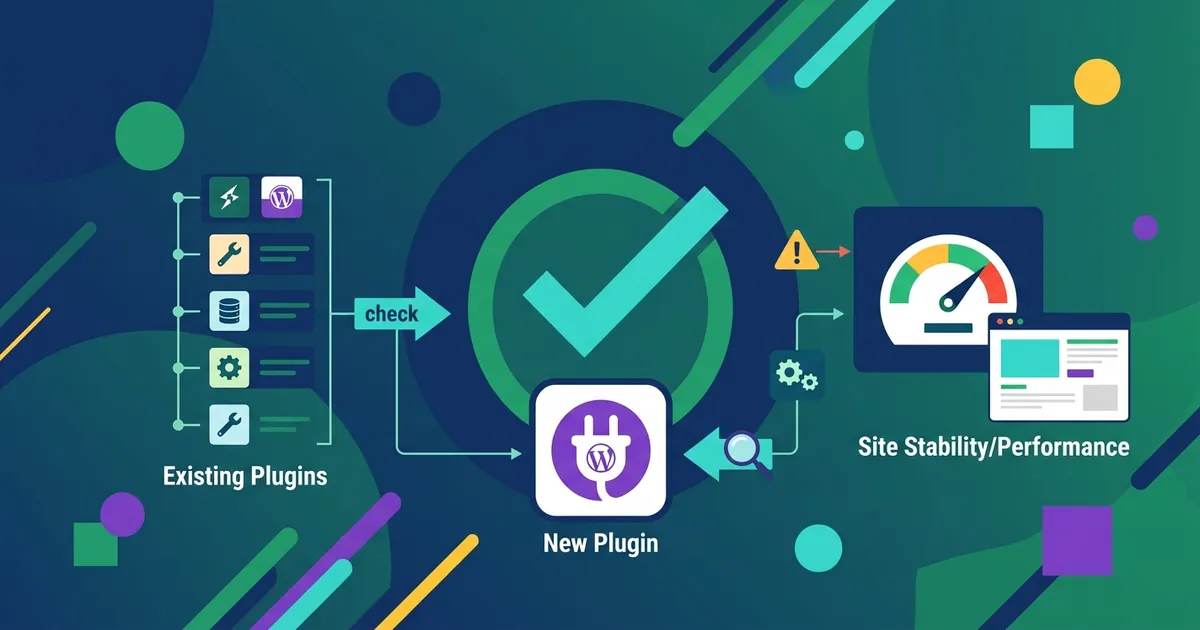
WordPressプラグイン導入後に画面が真っ白になったり管理画面が重くなるのは、複数プラグインの「競合」が原因です。導入前に競合チェックリストを実施しておけば、こうしたトラブルを防げます。

プラグイン競合とは何か、起きる理由を知る
複数のプラグインが同じフックを監視していると、処理順序で衝突が起こります。キャッシュとSEOプラグインが同時にページ情報を処理すると、メタタグやキャッシュデータが正しく生成されず、セキュリティプラグインが追加されると管理画面へのアクセスが遮断される可能性もあります。
プラグイン競合が生まれる仕組み
競合は3つのパターンで起こります:フック機構の干渉で処理順序が変わり、データベース同時アクセスでロック競合が生じ、キャッシュやJavaScriptの重複で古いデータが表示されます。症状は白い空白画面、レイアウト崩れ、エラーメッセージなどです。
導入前に確認すべき互換性チェックリスト
WordPressとPHPバージョンの確認方法
WordPress管理画面のサイトヘルスチェック(「ツール」→「サイトヘルス」)で現在のバージョンを確認し、プラグイン公式ページの「要件」と照らし合わせましょう。古いPHPバージョンはセキュリティリスクが高く、PHP 8.0以上が推奨されます。
テーマとの相性、既存プラグインとの競合を調査
テーマ開発者の公式ドキュメントで動作が検証されているプラグインを確認しましょう。既存プラグインと新規プラグインが同じ機能を担っていないか確認が必須です。複数のセキュリティプラグイン導入は特に危険で、サイト全体をロックアウトする可能性があります。
ステージング環境での事前検証
ステージング環境でページ表示、管理画面動作、エラー有無を確認してから本番適用に進みましょう。
Health Check & Troubleshootingで非破壊的にテストする
Health Check & TroubleshootingはWordPress.org推奨の無料診断プラグインで、プライベートユーザーセッションモードを使い、訪問者に影響を与えずに競合原因を特定できます。
Health Check & Troubleshootingの有効化と基本操作
「プラグイン」→「新規追加」から「Health Check & Troubleshooting」をインストール、有効化します。「ツール」→「サイトヘルス」→「トラブルシューティング」でプライベートユーザーセッションリンクが表示されます。別ウィンドウで開くと、全プラグイン無効状態のサイトが見られ、問題が解決したらプラグインを1つずつ有効化して原因を特定します。
プラグイン二分探索法で効率的に原因特定する
プラグイン二分探索法を使えば、数分で原因を特定できます。インストール済みプラグインを前半・後半に分割し、問題が改善されたグループをさらに半分に分割する繰り返しで、原因プラグインを特定します。
5つのステップで実践する二分探索
ステップ1:有効なプラグインをリスト化
WordPress管理画面の「プラグイン」→「インストール済みプラグイン」を開き、有効になっているプラグインの名前をすべてメモまたはエクセルにコピーしておきます。
ステップ2:前半を一括無効化
リストの前半(またはランダムに選んだグループ)のプラグインをすべて無効化します。その後、サイトを確認して問題が改善されたかを見ます。
ステップ3:問題が改善されたグループをメモ
問題が改善されたなら、そのグループの中に原因プラグインがあります。問題がまだ出ているなら、別のグループが原因です。
ステップ4:改善グループをさらに半分に分割
原因プラグインが含まれると判定されたグループを、さらに半分に分割します。
ステップ5:繰り返す
工程を繰り返すと、10個のプラグインなら3〜4回で原因を特定できます。
Plugin Compatibility Checkerで事前互換性スキャンする
Plugin Compatibility Checkerは、インストール済みプラグインをスキャンして、PHP・データベース・WordPressバージョン互換性を自動確認するツールです。本番適用前のリスク軽減に非常に有効です。
このプラグインを使うと、赤フラグ(未対応)と黄フラグ(要注意)が一目瞭然になります。$1/月の有料ライセンスを購読することで、PHP 8.5までの互換性確認が可能になり、導入前に詳細な互換性レポートが得られます。
Plugin Compatibility Checkerの導入と使い方
プラグイン管理画面から「Plugin Compatibility Checker」を検索してインストール、有効化します。
有効化すると、ダッシュボードに「Compatibility」というパネルが表示されます。ここで「Run Scan」ボタンを押すと、自動的に全プラグインをスキャンします。
スキャン完了後、互換性結果が一覧表示されます。赤フラグが出ているプラグインは、現在のWordPress・PHPバージョンに対応していません。黄フラグは注意が必要ですが、即座に削除するほどではありません。このレポートをブックマークして、プラグイン更新のたびに定期確認する習慣をつけましょう。
SEO・キャッシュ・セキュリティプラグインの同時導入は禁止
プラグイン競合の中でも特に危険なのが、同じ機能を持つプラグインの複数導入です。
複数のSEOプラグイン(Yoast SEOとRank Mathなど)を同時に使うと、メタタグやXMLサイトマップが重複生成されます。キャッシュプラグインの複数導入は、古いキャッシュが常に表示される事態を招きます。セキュリティプラグイン複数導入は、管理画面へのアクセスが遮断される可能性があります。
よくある同時導入の誤りと選別基準
同じ役割のプラグインは、ひとつに絞ることが競合を防ぐシンプルな対策です。
SEOプラグインを選ぶ場合、Rank MathとAll in One SEOを両方インストールするのではなく、どちらか一方を選びましょう。選別基準は、更新頻度の高さ、サポートコミュニティの活発さ、インストール数(400万以上が目安)です。
複数のキャッシュプラグインは機能が重複するため、どちらか一方を選びます。
セキュリティプラグインについても、Wordfenceなどで統一すれば、ファイアウォール・マルウェアスキャン・ログイン保護がすべて一元管理されます。プラグインの目安としては、10個程度に留めるのがおすすめです。それ以上になると、管理が難しくなり、更新漏れやセキュリティリスクが高まります。
エラーログで競合原因を特定し、本番適用時の注意点
プラグイン競合が発生した場合、エラーログを確認することで、原因プラグインの名前やエラーコードが特定できます。
「wp-config.php」ファイルでWP_DEBUGをtrueに設定するとエラーログが有効になり、wp-content/debug.logに記録されます。
「Fatal Error」(致命的エラー)と「Warning」(警告)を区別することが重要です。Fatal Errorはプラグインの読み込み失敗を示し、直ちにそのプラグインを無効化する必要があります。Warningは動作を続けますが、ログに記録されているプラグイン名をメモしておきましょう。
本番環境ではWP_DEBUG_DISPLAYをfalseに設定し、エラーをサイト訪問者に見せず、ログのみに記録することが大切です。
古いバージョンのプラグインやテーマは互換性の問題が発生しやすいため、定期的なアップデート確認が必要です。
本番サイトへの導入をスムーズに進めるチェックリスト
ステージング環境でのテスト完了後、いくつかの最終確認が必要です。
導入直前には、バックアップを取得することが不可欠です。万が一問題が発生したときに、24時間以内にロールバック(戻す)できるようにしておきます。
プラグイン導入直後の1週間は、毎日管理画面と公開ページをチェックしてエラーが出ていないか確認しましょう。Google Search ConsoleやGoogle Analyticsで検索流入の変化もモニタリングします。
プラグイン更新の通知が来たら、本番環境に直接適用するのではなく、ステージング環境で先にテストしてから本番に反映させることをおすすめします。定期的(月1回程度)にHealth Checkを実行して、サイトの健全性を確認することも大切です。
プラグイン導入は一度きりではなく、継続的な管理が必要です。こうしたチェックリストを実践することで、競合状況を無料ツールで調査する方法も身につき、トラブル時の対応力も向上します。WordPressの基本設定を確認することも合わせて、サイト全体の安定性を高めましょう。
また、複数のプラグイン管理が負担になる場合は、記事制作に専念し、WordPressサイトの安定運用に関する基盤整備を専門家に任せるのも1つの方法です。たとえば、WordPress向けSEO記事自動生成・公開サービス(月額$40〜)のようなツールを導入すれば、プラグインの競合リスクを最小化しながら、SEO対策に必要な記事を継続的に公開できます。当サービスは実務的なWordPress環境管理の知識を備えており、プラグイン導入時の注意点も含めたサポートが可能です。
競合が少ないキーワード選定の重要性と同様に、WordPressのSEO基本設定を事前に確認することで、プラグイン導入時のリスクをさらに軽減できます。